.jpg)


2025年7月15日
[Smaart 官方文件] Smaart Suite 快速指南
- Alex Chen
- 2024年1月7日
- 讀畢需時 5 分鐘
已更新:2024年1月23日

《Smaart Suite 快速入門指南》
這是一個逐步指南,用於使用Smaart Suite的實時模式、IR模式和SPL模式進行初始輸入、輸出和測量配置。要按照此指南進行操作,請首次啟動Smaart,或前往“配置”菜單 > “管理配置” > “還原默認值”。
關於授權協助和註冊說明,請參閱《Smaart授權幫助指南》。《Smaart授權幫助指南》可在support.rationalacoustics.com網站的《Smaart Suite 文檔》分類下找到。
在開始之前,我們建議將一個錄音界面連接到您的電腦上,並將一個測量麥克風連接到帶有幻象供電的前級放大器上,同時將您的介面輸出連接到喇叭系統。您還需要使用SPL校準器。在完成本指南之前,您將能夠創建單通道頻譜(RTA和頻譜圖)、雙通道傳遞函數、脈衝響應和SPL數據。
輸入配置
1. 首次啟動Smaart或還原默認值後,將提示您選擇您的輸入來源。選擇“確定”並繼續到I-O配置對話框。

2. 在I-O配置的“輸入”選項卡的上部,選擇您將用於測量的設備。在本示例中:CoreAudio:EVO8。在窗口的下部,選擇您希望用於測量的輸入(通道)。我們已選擇了Mic|Line|Instrument 1(測量麥克風)和Loop-back 1(L),這是Audient EVO 8的內部循環功能。此通道將用於Smaart的信號發生器以及傳遞函數引擎(transfer function engines)的參考輸入。也可以給您的輸入命名一個友好的名稱,因為這是它們在Smaart中顯示的名稱,例如,在這種情況下,Mic 1和Gen Loop。

備註:對於實時模式的頻譜和傳遞函數測量,不需要使用麥克風校正曲線和SPL校準。
3. 選擇“校準”按鈕,以打開振幅校準對話框,並驗證輸入設備和輸入通道是否與您希望校準的一致,以便其以藍色突出顯示,然後選擇“校準”。將SPL校準器打開並安裝到您的測量麥克風上,將前級放大器調整到保守的水平,以確保在演出期間輸入不會過載。對於音樂會級別的測量,我們建議您的測量設備能夠容納至少135-140 dB的峰值。

備註:在Amplitude Calibration對話框中,將輸入計量儀的近似水平作為正值添加到SPL校準器的音量設置中,將提供最終最大SPL能力的估算值。例如:48 dB FS + 94 dB SPL = 142 dB。
4. 選擇“校準”按鈕。將出現新的校準進度對話框。一旦進度條達到100%,請在“設置此值為”字段中輸入您的校準器正在產生的音量,然後選擇“確定”以關閉窗口。如果您希望校準另一個輸入,請使用振幅校準窗口中的下拉選單選擇另一個輸入並重複此步驟。

備註:一旦您已經為SPL校準了輸入,對該輸入的預放大器進行任何更改將使該校準值無效。如果您的設備未與Smaart集成以進行增益跟蹤,則建議您在第3和第4步之前完成不需要SPL校準的任務。
5. 在I-O配置的“輸出”選項卡中,導引信號發生器的輸出。在此示例中,我們使用了Audient EVO 8的Main Output 1(L)來實際接線和發送信號到我們的揚聲器系統。我們還將信號路由到Loop-back 1(L)作為我們的參考輸入。

如果您的界面不支持內部循環,只需使用短型插頭電纜,將一個界面的輸出物理連接到一個界面的輸入。關閉I-O配置對話框。
實時模式配置
1. 現在,您將看到Smaart的實時模式GUI,頻譜引擎會自動創建並放置在界面的最右側控制欄中。
選擇三角形的“運行”按鈕,以激活頻譜引擎並開始在屏幕上繪製數據。
通過按熱鍵[G]或在GUI底部右側的信號發生器控制塊中選擇“開啟”按鈕,啟動信號發生器。
調整信號發生器輸出/揚聲器音量,直到達到您所期望的音量。結合界面的預放大器,我們建議將目標設定為Smaart信號計的-12 dB FS,這是綠色轉為黃色的點。

2. 接下來,配置Smaart進行傳遞函數測量。使用熱鍵[T]或在命令欄中選擇“TF視圖”來導航到傳遞函數視圖。您將看到默認的傳遞函數視圖,包括一個具有實時IR、相位和幅度的3圖形繪圖區域。與頻譜引擎不同,傳遞函數引擎不會自動配置。在TF控制欄中,選擇“+ TF引擎”按鈕以配置傳遞函數引擎。
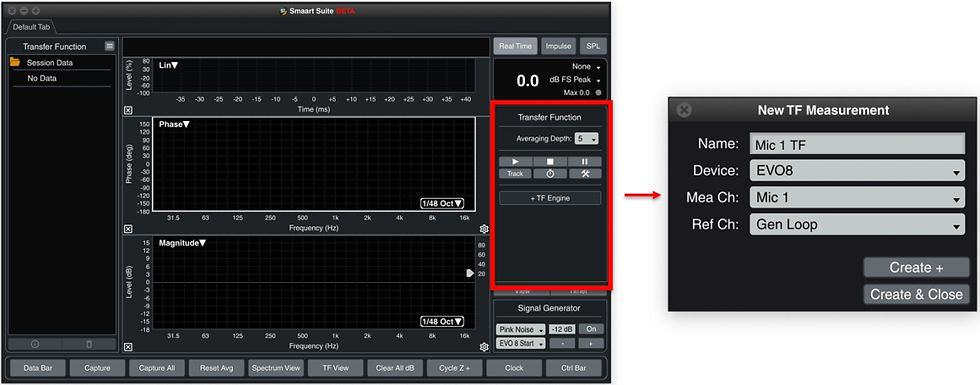
為引擎輸入一個名稱,確保選擇了正確的設備,並分配您的測量和參考通道。在此示例中,測量輸入是測量麥克風,參考輸入是信號發生器的回路反饋。如果您有多個輸入用於多個傳遞函數引擎,請選擇“創建+”以配置更多的傳遞函數引擎。否則,選擇“創建並關閉”以退出新的傳遞函數配置對話框。
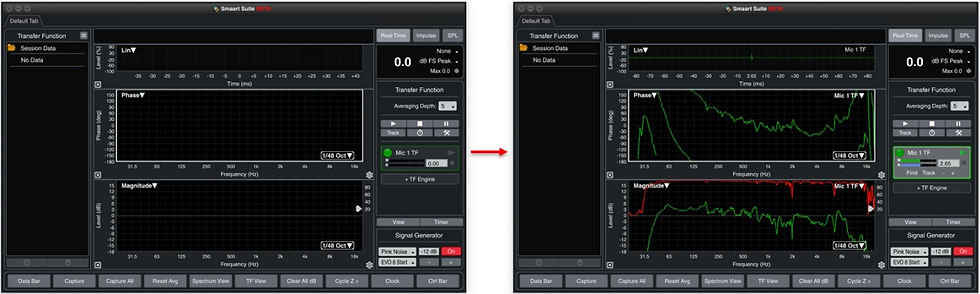
3. 再次啟動信號發生器以開始通過您的音頻系統生成噪音,然後在TF引擎內部選擇三角形的“運行”按鈕。選擇“跟蹤”按鈕以對測量應用參考延遲,以補償系統的延遲。
4. 如果您有多個傳遞函數測量引擎,您可以使用熱鍵[Shift + Cmd/Ctrl + T]或導航到“配置”菜單>“新TF平均值...”來創建一個實時傳遞函數平均值。按照對話框中的提示命名引擎並選擇傳遞函數引擎的貢獻者。
脈衝響應模式配置
1. 在界面的右上角選擇“Impulse”。您將進入Smaart的脈衝響應模式GUI。您在實時模式中配置的傳遞函數引擎將自動出現在脈衝響應模式控制欄中。如果您尚未為IR模式配置傳遞函數測量,可以選擇“+ TF引擎”按鈕來執行此操作。

為您的引擎命名,確保選擇了正確的音訊設備,然後分配測量和參考通道。

備註:配置的傳遞函數引擎對於單通道和雙通道IR測量都是必需的。啟用“記錄”按鈕並運行測量時,參考通道將被忽略,並且.wav文件將直接從測量輸入中錄製。
2. 打開信號發生器,通過音頻系統輸出噪音,然後在測量引擎內選擇圓形的“跟蹤”按鈕,以對測量應用參考延遲,以補償系統的延遲。使用測量引擎控制區域內的三角形“運行”按鈕來計算脈衝響應測量。

SPL模式配置
在界面右上角使用單選按鈕選擇SPL模式。您校準的輸入將自動顯示在界面頂部區域。使用此處顯示的下拉菜單更改顯示的SPL值。


2. 要創建額外的自由浮動SPL計,請在SPL控制欄中選擇“顯示計量表網格配置”,並使用新SPL計的右上角漢堡菜單。從這裡,您可以在不破壞的情況下即時添加或刪除計量表。使用X和Y軸的+/-按鈕來添加或刪除計量表。返回漢堡菜單,然后選擇“退出計量表網格配置”以將計量表返回到其正常狀態。

3. 要記錄SPL數據,首先在SPL控制欄中選擇“錘子和扳手Log配置”按鈕,然后輸入您的事件所需的詳細信息,選擇要記錄的已校準輸入。

備註:此對話框具有額外的選項卡,可配置交通燈、SPL報警,以及超出默認16個選項的自定義指標。
在控制欄中選擇“開始記錄”按鈕以開始收集SPL數據。要查看其他指標,使用繪圖的右上角的第二個下拉菜單。


![[Adam Audio] 空間補償技術:拆解解析 (第1部分)](https://static.wixstatic.com/media/28913d_38bf2787445948c5a26ddac4dc22053d~mv2.png/v1/fill/w_485,h_485,fp_0.50_0.50,q_35,blur_30,enc_avif,quality_auto/28913d_38bf2787445948c5a26ddac4dc22053d~mv2.png)
![[Adam Audio] 空間補償技術:拆解解析 (第1部分)](https://static.wixstatic.com/media/28913d_38bf2787445948c5a26ddac4dc22053d~mv2.png/v1/fill/w_256,h_256,fp_0.50_0.50,q_95,enc_avif,quality_auto/28913d_38bf2787445948c5a26ddac4dc22053d~mv2.png)


留言