.jpg)


2025年7月15日
Smaart (5) - 單通道測量
- Alex Chen
- 2024年3月29日
- 讀畢需時 0 分鐘
頻譜測量及顯示設置
單通道頻譜測量可以讓您查看系統中音訊信號的頻譜內容。頻譜測量在許多應用中都非常有用,包括在聲音增強系統中識別反饋頻率、噪音和聲音暴露測量,以及一般信號監控任務。頻譜測量的數據可以以傳統的即時頻譜分析儀(RTA)圖形顯示,或者以三維(幅度 vs. 頻率 vs. 時間)的光譜圖表隨時間繪製。
兩個基本設置群組決定了Smaart中RTA和Spectrograph顯示的外觀和行為:
測量設置影響數據如何獲取。這些我們在第三章中已經詳細討論過了。在本節中,我們將更具體地看看其中一些選項如何影響RTA和Spectrograph顯示。
顯示設置影響在獲取後如何顯示頻譜測量數據,但不會改變基礎的測量數據。這些選項主要位於選項對話框的Spectrum頁面(選項菜單 > Spectrum),我們將在本章中討論。
實際上,很難在這兩者之間畫出一條完全的硬性界線 —— 例如,分數八度帶實際上是在顯示時執行的,但出於實際原因,我們將其視為測量參數 —— 但這是基本的組織意圖,就Smaart中頻譜測量的各種選項的位置而言。
頻譜基礎
Smaart的頻譜圖跨越了時間和頻率域,讓您可以在時間軸上全面觀察信號的頻率內容。實時頻譜圖和IR模式版本本質上是相同的顯示,只是方向不同。
如果您對頻譜圖不太熟悉,可以從頻譜分析儀的概念開始理解它的工作原理。在實時頻譜分析儀(RTA)上,通常有一個條形圖或折線圖,x軸上是頻率,y軸上是以dB為單位的幅度,顯示了在特定時間點上某個信號的頻譜,可能類似於圖84a中顯示的內容。
RTA是一個非常有用的工具,但如果您想更好地了解信號的頻譜隨時間變化,您需要一個非常好的記憶力或者一種不同類型的圖表。一種解決方案可能是將舊數據向後滑動,而不是在新數據到來時將其擦除,以形成一個帶有時間在z軸上的3D圖表,如圖84b所示。如果您使用的是3D面積圖表而不是條形圖,您將得到一個常被稱為瀑布圖的圖表,但我們將繼續使用條形圖的例子,因為兩者具有相同的限制。這種方法的問題在於,隨著新數據的到來,前面的高級數值將覆蓋後面的一些數據,因此您只能得到部分歷史記錄的圖片,就像圖84b中所示。

您可以將圖表在空間中旋轉,直到您可以看到所有條形圖的頂部,但這樣做會使您更難分辨它們的高度。假設您有一個彩色顯示器(在任何人都有彩色顯示器之前,瀑布圖很受歡迎),您可以嘗試通過根據它們的相對大小將條形圖的頂部塗上不同顏色來緩解這個問題,就像我們在圖84c中所做的那樣。但是在那一點上,如果您完全放棄條形圖的想法,將其作為二維圖表繪製,其中一個軸表示頻率,另一個軸表示時間,並以顏色指示幅度(圖84d),那麼該圖表將更易於閱讀。那就是一個頻譜圖。
一般來說,圖表的「領域」是指獨立變數,例如時間或頻率,通常分配到水平(x)軸上,但頻譜圖顯示有兩個獨立變數。
您可以根據最方便的方式來定位它。在 Smaart 的實時模式中,我們希望將頻譜圖與其他頻域圖表關聯起來,因此我們將其以頻率為 x 軸,時間為 y 軸來繪製。在 IR 模式中,我們最常希望在其他時域圖表的背景下查看它,因此我們以相反的方式進行繪製 - 在這種情況下,時間放在 x 軸上,頻率放在 y 軸上。
實時頻譜 - 引言
現在我們對於光譜圖的工作原理和其所能提供的信息有了一般的了解,讓我們更具體地看一下實時光譜圖。Smaart的實時光譜圖顯示是一個信號隨時間變化的頻譜圖,其中頻率(以赫茲為單位)位於 x 軸上,時間位於 y 軸上,幅度以分貝表示並以顏色呈現。圖表的時間軸是未標記的,因為更新頻率可能有所不同,取決於您的電腦在任何給定時間的忙碌程度。

實時頻譜 - 頻譜動態範圍
光譜圖的動態範圍由出現在光譜圖左側邊緣的兩個箭頭形狀小部件控制。這些控制也出現在實時光譜分析圖上。其中較上方的小部件設置最大(Max)閾值,較下方的設置最小(Min)閾值。光譜圖將其色譜在這兩個極端之間進行縮放。任何超過指定最大值的FFT頻率條都會被映射為白色。低於最小值的值被映射為黑色。請注意,您也可以在光譜選項(選項菜單 > 光譜)的光譜圖設置部分中指定光譜圖動態範圍的閾值。

真正關鍵的一點是確保光譜圖的動態範圍設置正確。如果範圍設置得太寬,顯示會失去清晰度,並且重要的特徵可能會遺失。如果設置得太窄或將下限閾值設置得太高,則可能會完全錯過一些重要特徵。Smaart 8實時光譜圖的一個主要優點是能夠動態調整光譜圖的閾值,這樣您就可以看到調整最小/最大閾值對屏幕上已有數據的影響,並進行“可比較的”比較。
實時頻譜 - Buffer Size and Slice Height
Smaart可以保留相當長的光譜圖歷史記錄。您可以顯示的光譜圖歷史記錄量仍受屏幕分辨率、圖表大小和光譜圖切片高度的限制,但您可以保留多達2000個切片的歷史記錄在內存中。這相當於在最大更新速度為每秒24幀時至少80秒的數據。當歷史記錄大小超過圖表大小時,您可以使用鍵盤上的上下箭頭鍵向前和向後滾動圖表(假設光譜圖是活動圖表)。
在光譜圖選項對話框的光譜圖設置部分中,切片高度設置決定了光譜圖中每個水平“切片”的垂直高度。切片高度越小,您可以在屏幕上容納的數據就越多。較大的切片可能會使小特徵更容易看到,並且可能消耗更少的圖形處理資源。請注意,當活動圖表為光譜圖時,您還可以使用鍵盤上的加號和減號([+] / [−])鍵來更改光譜圖的切片高度。
實時頻譜 - 灰階
即時光譜圖的一個附加選項是將圖表呈現為灰階,而不是彩色。對於色盲或其他有些難以區分某些顏色的用戶來說,灰階光譜圖可能比彩色版本更容易閱讀。當然,如果您不打算以彩色打印文檔,灰階選項也可能在製作打印文檔的屏幕截圖時產生更好的效果。要將光譜圖更改為灰階,打開光譜選項(選項菜單 > 光譜),然後在光譜圖設置部分中點擊名為“灰階”的核取方塊。
頻譜選項
我們已經講解了光譜選項中大部分設置的使用方式,但還有一些設置我們尚未討論到,並且我們將重點回顧一下已經討論過的設置,以下是在選項對話框的光譜頁面上的所有設置的完整列表。

General Settings
資料窗口設置了資料窗口函數,用於在執行 FFT 進行窄帶頻譜測量之前對時域信號進行預處理(帶狀頻譜測量始終使用漢寧窗口)。默認設置為漢寧窗口,通常是一個不錯的選擇,除非您有充分的理由需要更改它。
FFT選擇器設置了所有頻譜測量的全局FFT大小(以樣本數計)。FFT大小與採樣率一起決定了測量的時間和頻率分辨率。在每秒44.1k或48k樣本的採樣率下,默認的16K點設置通常是一個良好的折衷方案,適用於大多數音頻應用。對於88.2k或96k採樣率的等效功能,將會是32K。
圖形設定
頻率刻度選擇器設置了RTA顯示的頻率刻度和網格線選項。實際上只有兩個刻度選項:線性(Lin)和對數。除了Lin之外,此列表中的所有選項都是對以對數刻度的頻率的網格線選項。
Decade 使用對數頻率刻度和decade(以10為基數)的垂直網格線間隔繪製RTA圖表。
八度 使用對數頻率刻度和垂直網格線間隔為一個八度的間隔繪製RTA圖表。
1/3 八度 使用對數頻率刻度和垂直網格線間隔為1/3八度的間隔繪製RTA圖表。
Lin 使用線性頻率刻度和線性間隔的垂直網格線繪製RTA圖表。
Magnitude Range (dB)設置了RTA圖表y軸的默認分貝範圍。請注意,這些設置不影響當前的顯示範圍。要查看您的更改,請單擊“確定”按鈕退出對話框,然後單擊RTA圖表的邊緣以將繪圖範圍重置為其默認值。
Y-Zoom Increment (dB)*設置了在RTA圖表的y軸上使用的鍵盤縮放增量。當在繪圖區域中選擇了RTA顯示時,按下[+/=]或[-]鍵將以此處指定的分貝數增加或減少圖表的垂直比例。
Y-Scroll Increment (dB)*設置了在RTA或Spectrograph顯示中使用的鍵盤滾動增量。當在繪圖區域中選擇了RTA或Spectrograph顯示時,每次按上箭頭[↑]鍵將以此處指定的分貝數將繪圖向上或向下滾動。
Y-Grid Interval (dB)*設置了RTA圖表中y軸的網格劃分間隔,以分貝為單位。
RTA Display Settings 實時分析顯示設定
在Spectrum選項的RTA顯示設置部分,Banded Data設置決定了用於八度和分數八度頻帶顯示的圖表類型。
選擇Bars將分頻RTA圖表繪製為柱狀圖。
選擇Lines將分頻RTA顯示更改為折線圖。
“Both”*選項是一種混合顯示,將窄頻譜跡覆蓋在分數八度分頻條狀圖上。
Plot Calibrated Levels將輸入校準偏移(例如,用於SPL校準)應用於RTA測量(如果適用),並將默認的RTA顯示範圍設置為20 dB到120 dB。請注意,這將導致校準為SPL和校準為數字全幅的輸入數據之間的比例差異很大。當未選擇此選項時,Smaart將忽略輸入靈敏度校準,並將所有頻譜測量參照數字全幅。在這種情況下,RTA顯示的默認幅度範圍是0到-100 dB。
當啟用顯示THD並且RTA圖設置為1/12倍頻率解析度或更高時,THD: n%的標記將出現在RTA圖上方的游標跟踪讀出中,其中n是計算當前游標頻率的THD百分比值。Smaart中的THD值是游標頻率處的分數倍頻帶中功率與接下來三個諧波頻率中功率之和的比值。如果(且僅如果)游標位置位於用於刺激測試系統的單一正弦波頻率,則該值應該反映系統在該頻率下的總諧波失真。否則,它通常沒有意義。
Track Peak功能使得在啟用時,Smaart會追踪並顯示RTA圖中前方跡線中具有最高幅度的數據點的幅度和頻率。
Peak Hold核取方塊會啟用Peak Hold功能。
Peak Type sets the time decay type:
定時 峰值保持允許峰值軌跡在一段時間後衰減,時間由保持字段指定。
無限 峰值保持保留每個頻率記錄的最高峰值水平,直到被更高的讀數替換或您關閉該功能或按下 [V] 鍵刷新平均緩衝區。
Hold字段設置定時峰值保持的衰減時間,以秒為單位。
平均值峰值保持在選中時(如果適用)基於平均的RTA數據設置峰值保持軌跡。
否則,峰值保持功能會在每個傳入FFT中尋找最高的峰值,然後數據進入正常的RTA顯示的平均值。
頻譜設定
切片高度設置光譜圖顯示中每行的像素高度。
歷史中的切片設置光譜圖歷史中的最大行數。這可以超過您一次在屏幕上能夠顯示的行數,允許您向後滾動以查看暫態事件或其他已經滾出屏幕的特徵。需要注意的是,歷史中的行數越多,需要的內存就越多。對於大的FFT大小和非常長的歷史記錄,內存需求可能非常大。
最大內存需求顯示了基於I-O Config中選擇的光譜測量的當前FFT大小,所需內存大小的信息。
灰階將光譜圖顯示為灰階,而非彩色。
動態範圍(dB FS)設置光譜圖顯示的上限和下限(最大和最小)範圍,單位為分貝。頻率數據點的幅度值低於指定的最小(最小)值時以黑色顯示。而超出指定的最大值的超出範圍的值則設置為白色。
應用範例 - 引言
以下是一些“真實應用”中使用的頻譜測量的示例。這些旨在作為您進行一些實際操作練習的示範,同時也是您可以使用 Smaart 進行的實用示例。
應用範例 - 失真或過載
在這個練習中,我們將從非常簡單的測量設置開始,並為每個步驟提供詳細的指導,就像您從頭開始配置新設置一樣。如果您已經熟悉 Smaart,那麼可以跳過您已經熟悉的部分。

如果您的計算機耳機輸出具有過載其線輸入的能力,那麼這個示例的測量設置可能只需一條3.5毫米(1/8英寸)TRS插孔電纜即可。否則,您可能需要將音頻I-O設備的輸出通過某種增益階段,如混音器或前置放大器,然後返回到輸入。我們的目標是能夠將正弦波驅動得足夠強,以使您的音頻I-O設備的輸入過載。
點擊控制欄底部的 Spectrum 按鈕,確保圖形區域有一個單獨的圖形窗格,並將圖形類型設置為 RTA。如果您還沒有為您將要使用的輸入設備和通道設置頻譜測量,請從 Config 菜單中選擇 I-O Config,或按鍵盤上的 [Alt/Option] + [A] 打開配置器對話框到 I-O Config 頁面。
在 I-O Config 中,確保在頁面頂部選中輸入設備,然後選擇您將要使用的輸入設備旁邊的使用核取方塊。Smaart 將自動選擇所有通道以在下方的通道表中使用,并為每個通道創建一個頻譜測量,其友好名稱來自通道表中的 Friendly Name。如果您想更改輸入及其關聯的頻譜測量的名稱,請點擊通道的 Friendly Name,然後輸入新名稱,最後按下 [Enter] 鍵以進行更改。如果有任何您不想使用的通道,可以在通道表中取消選中其使用核取方塊。

當您完成選擇後,點擊“確定”退出配置器對話框。回到主 Smaart 窗口,您現在應該在控制欄的較低部分看到新測量的控制塊。點擊測量的運行(►)按鈕以確保其正常工作。我們現在只關心的是確保運行按鈕變為綠色,並且 Smaart 不會顯示任何錯誤消息。
如果出現任何問題,請返回到 I-O Config,確保您選擇的輸入設備的狀態顯示為“OK”。如果顯示“N/C”,則該設備可能未連接,或者存在某種硬件或驅動程序問題,因此請選擇另一個設備或停止並排除問題。
一旦確認測量工作正常,將控制欄中的 Banding 選擇器設置為 1/48 分音,並將 Averaging 設置為 8 FIFO。如果您已更改了頻譜測量的 FFT 大小,請點擊控制欄頂部的 Spectrum 標籤,並在 Spectrum 選項中將其改回 16K。點擊控制欄上的 Signal Generator 控制組標題,或者從 Options 菜單中選擇 Signal Generator 以打開 Signal Generator 選項對話框。在對話框中,將 Signal type 設置為 Sine,然後將主要 Level 值設置為 -12 dB,Level 1 gain 設置為 0 dB。將頻率(Freq)設置為 1000 Hz,然後點擊 OK 退出對話框。
Signal Generator 控制組中的信號類型選擇器現在應該顯示為 Sine(而不是 Pink Noise),輸出電平應為 -12 dB。請使用滑鼠點擊 On 按鈕或按下鍵盤上的 [G] 鍵來啟動信號發生器。

確保您設置的頻譜測量仍在運行,然後調整信號電平,使其位於測量的輸入電平計的黃色區域。您可以使用信號發生器上的 -/+ 按鈕,或者如果適用的話,可以使用外部增益階段。如果一切順利,您應該在 RTA 顯示中看到 1000 Hz 的一個乾淨的尖峰,就像圖 91a 中的那個一樣。如果您什麼都看不到,請在 RTA 圖表的左邊緣的任何位置點擊,以將其重置為默認的 y 軸範圍。
如果您在 RTA 圖上看不到您的 I-O 設備的噪音水平,請使用鍵盤上的上/下箭頭鍵將圖表的範圍上下滑動,使用加號/減號鍵調整 y 軸範圍,直到您可以看到從噪音水平到 0 dB 的所有內容。
現在逐步增加信號水平,直到輸入開始過載。當測量的信號水平表開始在紅色區域達到最大值時,您應該會看到在 RTA 圖上以 1 kHz 的整數倍增加的額外尖峰,如圖 91b 所示。這些是諧波失真產生的產物,因為過載的輸入使信號過載,我們原本乾淨的正弦波開始變成類似方波的形狀。

將圖形的頻率刻度切換為線性後,諧波頻率之間的關係將更加明顯,因此點擊控制欄頂部的「Spectrum」字樣,或從「選項」菜單中選擇「Spectrum」以打開光譜選項。在光譜選項的「圖形設置」部分,將「頻率刻度」設置更改為「Lin」,並選中「在 RTA 顯示設置」部分的「顯示 THD」核取框。單擊對話窗口右下角的「確定」按鈕以應用更改並退出對話框。您現在應該可以看到過載輸入產生的失真產物沿著頻率軸均勻間隔地分布。此外,如果將鼠標光標放在 1 kHz 的峰值上,Smaart 將計算 THD 並在光標跟踪中顯示該值。
在進行下一項任務之前,請確保返回並將 RTA 的頻率刻度切換回其中一個對數選項(Decade、Octave 或 1/3 Octave)。線性頻率刻度非常適合觀察諧波和梳狀濾波器,但通常對我們在 Smaart 中進行的其他大部分任務並不適用。
應用範例 - 反饋頻率分辨
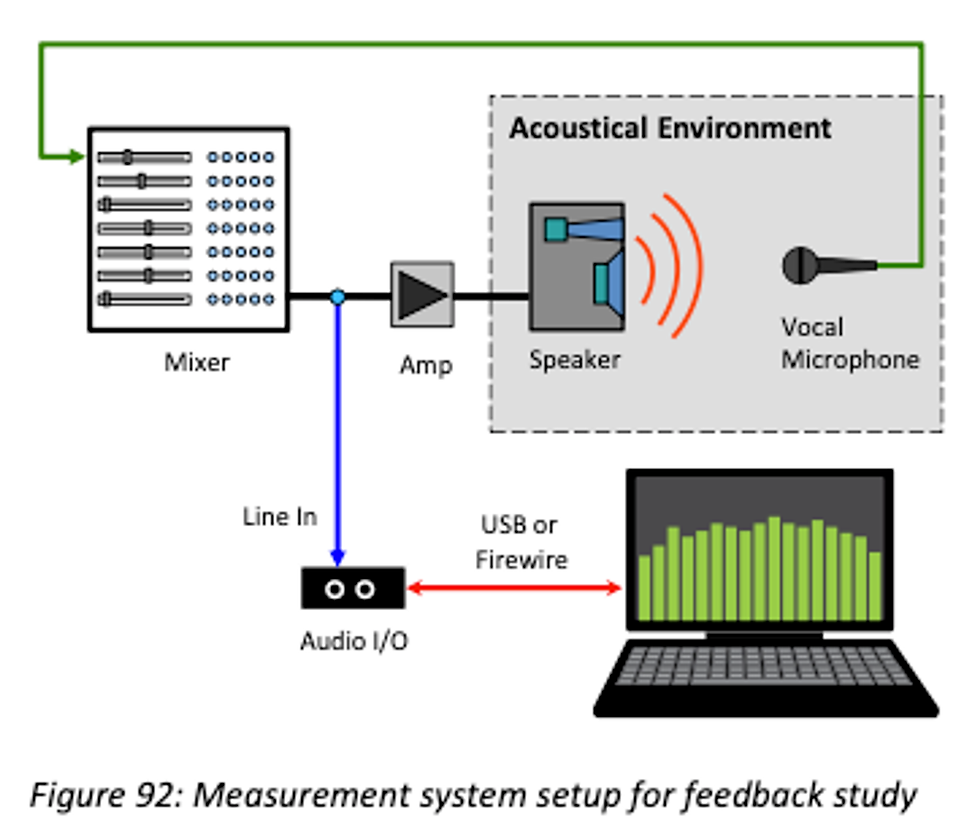
進行下一個示例時,我們需要一個實際的音響系統。這不一定要是非常複雜的音響系統,只要有一個人聲麥克風、一個混音器、一個功放和揚聲器,或者一個主動音箱就可以。將人聲麥克風通過混音器路由到功放和揚聲器,然後將混音器的輸出信號作為我們的測量信號。
在 Smaart 中,為您連接到混音器的音頻 I-O 設備上設置一個頻譜測量。如果您需要幫助,可以查看第 110 頁的“失真和過載”示例應用的說明。在控制欄中點擊“頻譜”按鈕,然後點擊下一行中具有分割矩形圖形的按鈕。您的圖形區域應該看起來像圖 93,上面是一個 RTA 圖,下面是一個頻譜圖。在圖形右邊的控制欄中,將帶寬選擇器設置為 1/24-倍頻譜,平均值設置為 1 秒。

點擊您的實時測量上的運行按鈕以開始獲取數據,然後慢慢將麥克風增益調高,直到系統開始反饋。您應該在頻譜圖上看到一條垂直的條紋在反饋頻率處形成,就像圖 93 中的 1.24 kHz 那樣。如果您將鼠標游標放在圖中的條紋上,您可以在圖區頂部的游標讀數中讀取到準確的頻率。如果您插入一台音樂播放器到混音器中,並重複進行音樂播放的實驗,您應該仍然很容易在頻譜圖上識別出反饋頻率,而在存在複雜動態信號(如音樂)的情況下,在 RTA 圖上找到反饋頻率則變得更加困難。
頻譜圖也是一種強大的工具,有助於在演出過程中跟踪和識別除反饋外的可聽問題。對於混音工程師來說,將混音臺的獨立輸出線路路由到 Smaart 的輸入是一種常見做法。監聽工程師特別喜歡使用這種方法來分析混音的頻譜內容,或者總的來說,是在信號被音響系統放大之前查看任何輸入信號的頻譜。前台工程師通常也會設置麥克風來實時監控系統的聲學輸出。即使是最熟練的耳朵也可以從中受益。例如,如果您聽到了160Hz至220Hz之間的低音中頻積聚,頻譜分析儀可以幫助您準確地看到哪個頻率是主要的問題點,以及需要多少減弱才能使其恢復正常。
應用範例 - 使用頻譜圖來檢查交互模式
以下是一種使用頻譜圖來檢查揚聲器系統覆蓋和交互作用模式的簡單技巧。簡單來說,您可以使用粉紅噪音來激發系統,這應該會在頻譜圖繪圖中產生一個相對恆定的水平/顏色,然後將測量麥克風移動到聽取環境中。來自交互作用的水平變化,比如由反射引起的可聽的梳狀濾波,可以在麥克風信號的頻譜圖上看到交互作用模式。調整動態範圍有助於更好地突出顯示交互作用模式。


![[Adam Audio] 空間補償技術:拆解解析 (第1部分)](https://static.wixstatic.com/media/28913d_38bf2787445948c5a26ddac4dc22053d~mv2.png/v1/fill/w_485,h_485,fp_0.50_0.50,q_35,blur_30,enc_avif,quality_auto/28913d_38bf2787445948c5a26ddac4dc22053d~mv2.png)
![[Adam Audio] 空間補償技術:拆解解析 (第1部分)](https://static.wixstatic.com/media/28913d_38bf2787445948c5a26ddac4dc22053d~mv2.png/v1/fill/w_256,h_256,fp_0.50_0.50,q_95,enc_avif,quality_auto/28913d_38bf2787445948c5a26ddac4dc22053d~mv2.png)


留言